一键安装


选择网络环境
联网安装
网络可访问性检查
更新至最新版希沃管家
请打开 e.seewo.com, 接着按下图所示完成管家最新版下载。
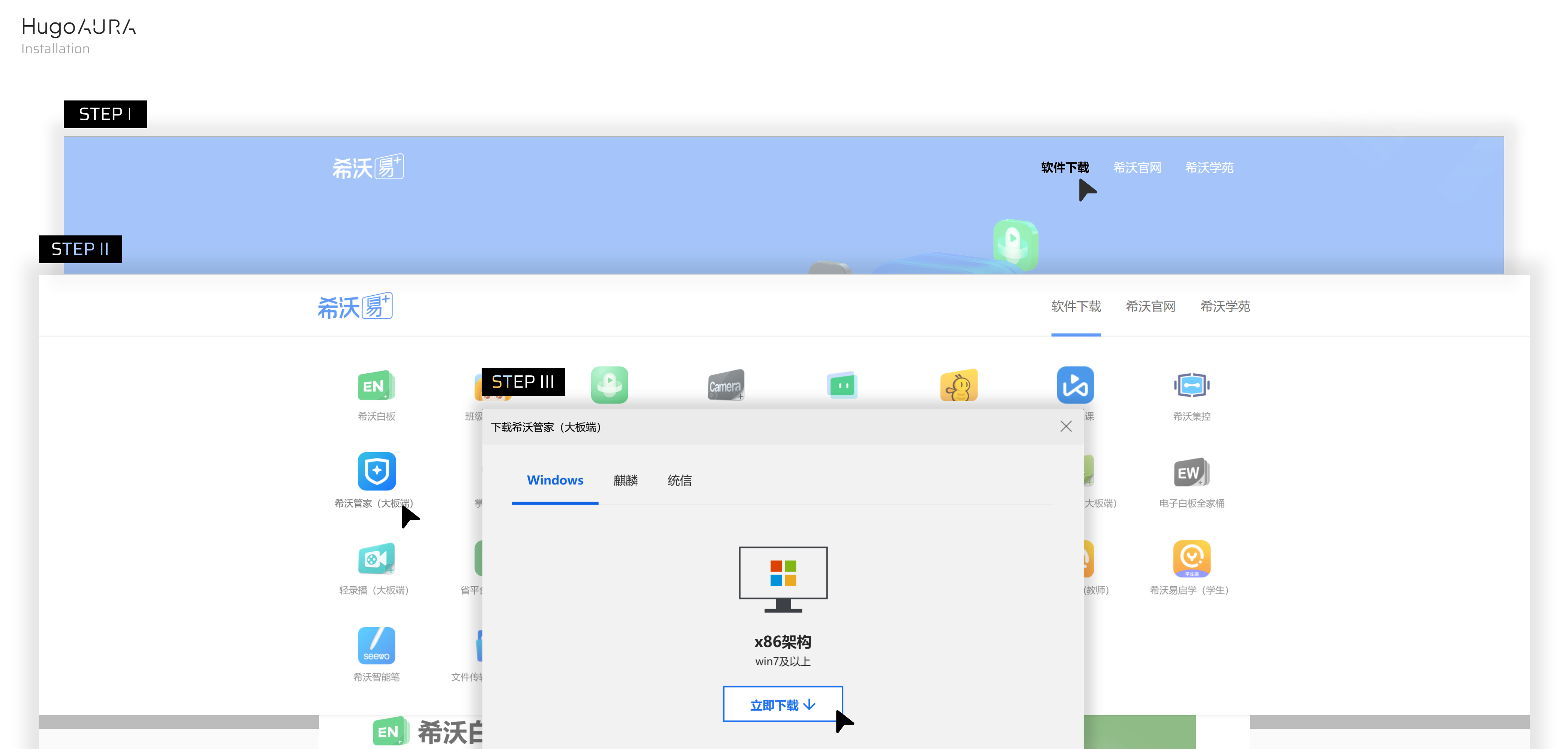
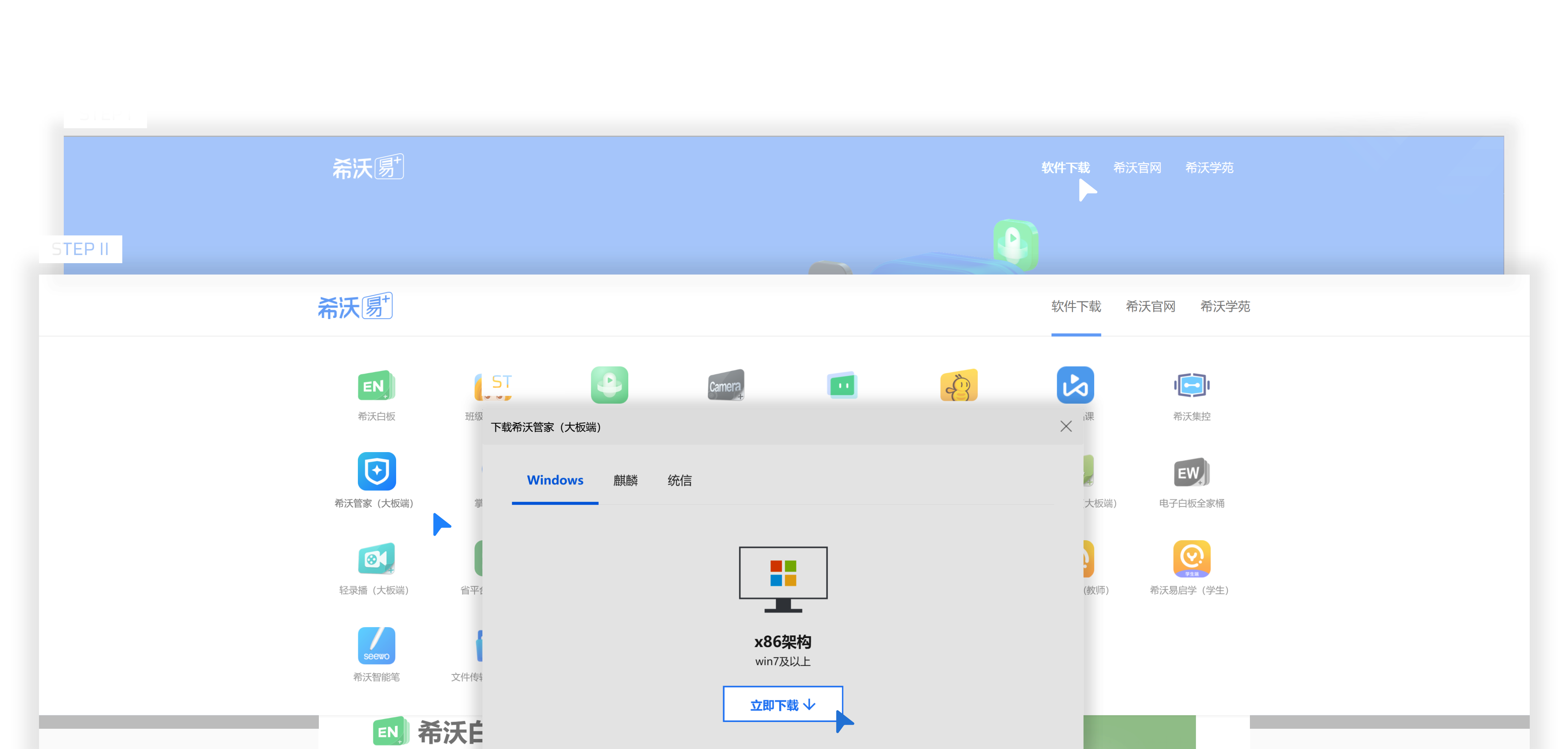
- 将鼠标置于顶栏 "软件下载" 处
- 在展开的软件列表中选择 "希沃管家 (大板端)"
- 在弹窗中默认的 "Windows" 选项卡中点击 "立即下载"
下载完成后, 运行安装包并根据提示操作即可。此过程可能需要 1 ~ 5 分钟 (取决于您的设备性能)。
下载安装器文件
如果网络情况允许, 推荐您通过 GitHub Releases 下载安装器文件。
一般选择最新的 Release 即可。
如果您的网络在访问 GitHub 时存在困难, 也可通过以下渠道下载:
| 下载渠道 | 下载链接 | 最新版本 |
|---|---|---|
| GitHub | 链接 | 始终最新 |
| 123 云盘 | 链接 (提取码: aura) | v0.0.3-beta-III |
| 蓝奏云 | 链接 (提取码: cmba) | v0.0.3-beta-III |
运行安装器
请选择安装器运行方式:
通过图形界面安装 Windows 10+
请双击运行安装器。
解决 SmartScreen 警告
如果您的设备开启了 Windows Defender SmartScreen, 可能会在运行时看到类似下图的警告框:
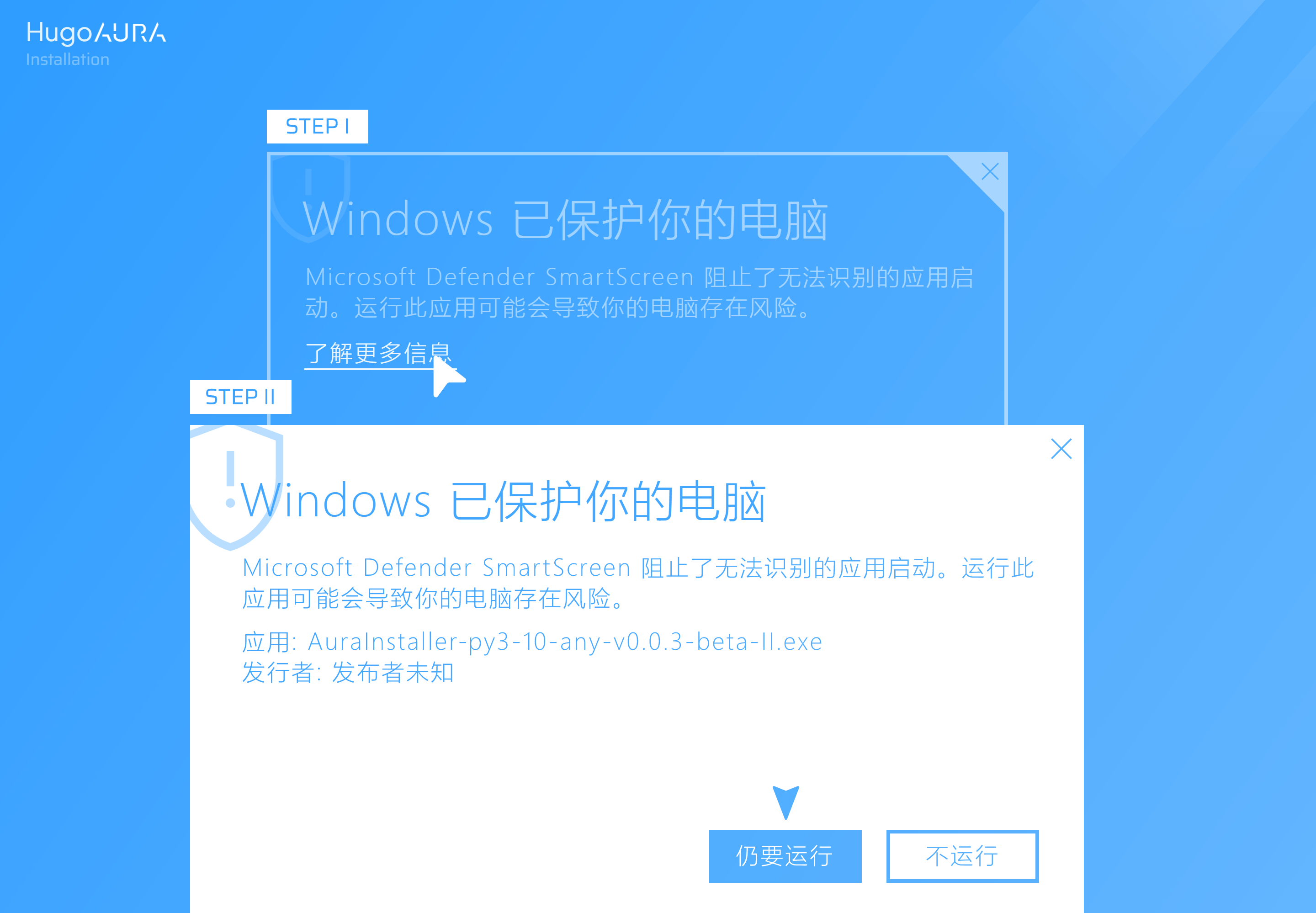
这是因为安装器没有数字签名所致。如果您是从上方任一来源下载的, 那么可以完全信任此文件。
请:
- 点击弹框中的 "了解更多信息"
- 点击弹框底部靠左的 "仍要运行" 按钮
使用 GUI 安装器
针对 Windows 10+ 用户, HugoAura Install 提供了友好的图形化界面供您执行操作。
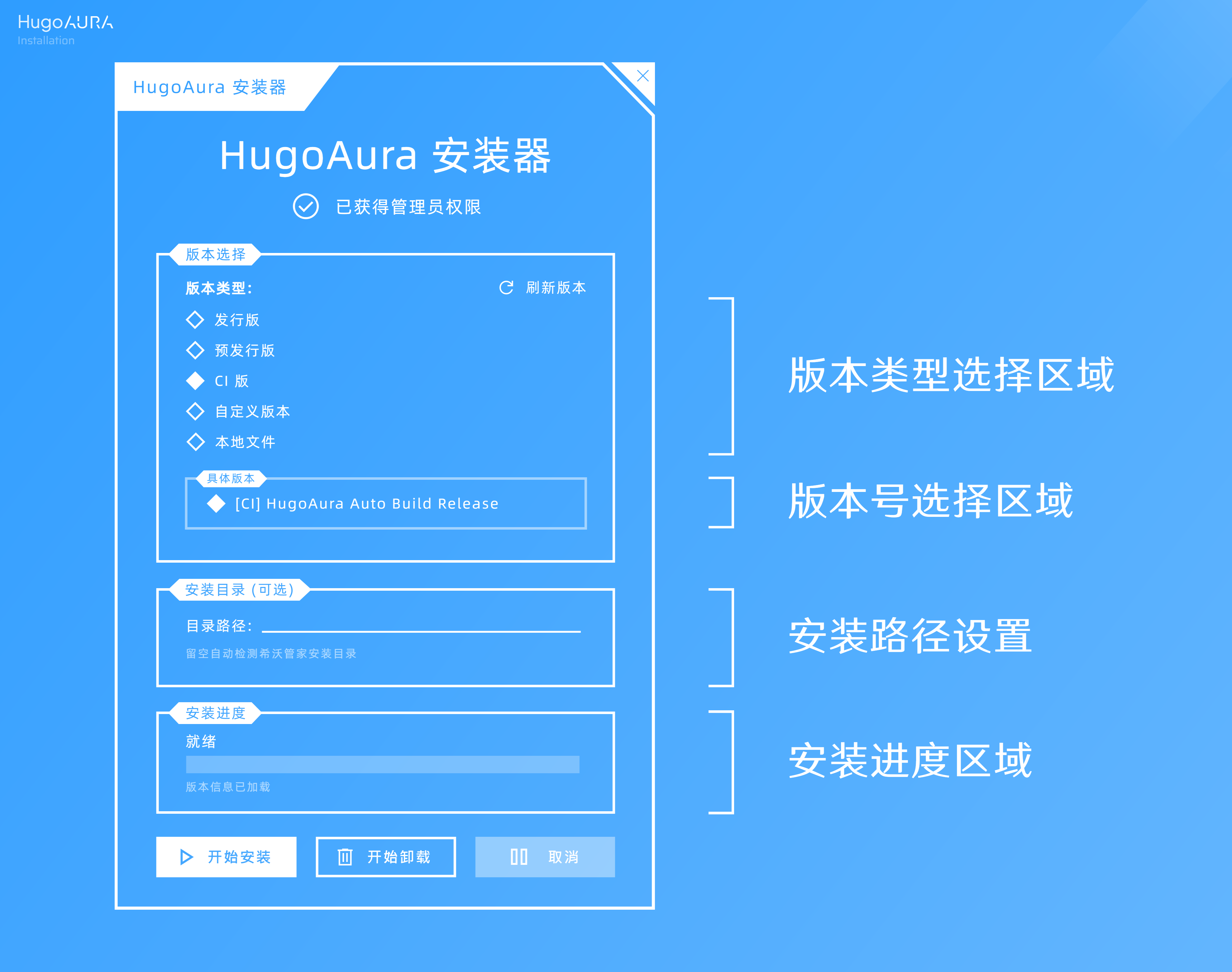
请小心照骗
请按如下步骤完成安装:
- 在「版本类型选择区域」, 选择一个合适的版本类型 (一般推荐使用 CI 版, 与一般软件不同, HugoAura-Main 的稳定版 (发行版) 不一定能良好兼容最新版管家)
- 在「版本号选择区域」选择最新版本 (一般无需修改, 最顶上第一个即为最新版)
- 正常情况下, 无需填写 "安装路径设置" 的信息。直接在底部操作按钮区域点击 "开始安装" 即可。
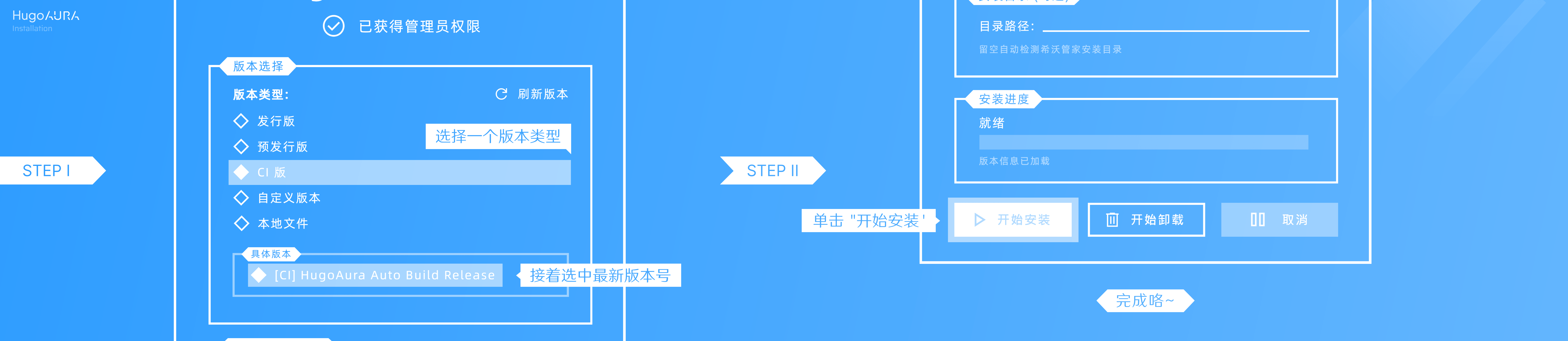
完成上述步骤后, 等待安装器执行工作。在安装完成后, 您应该会看到:
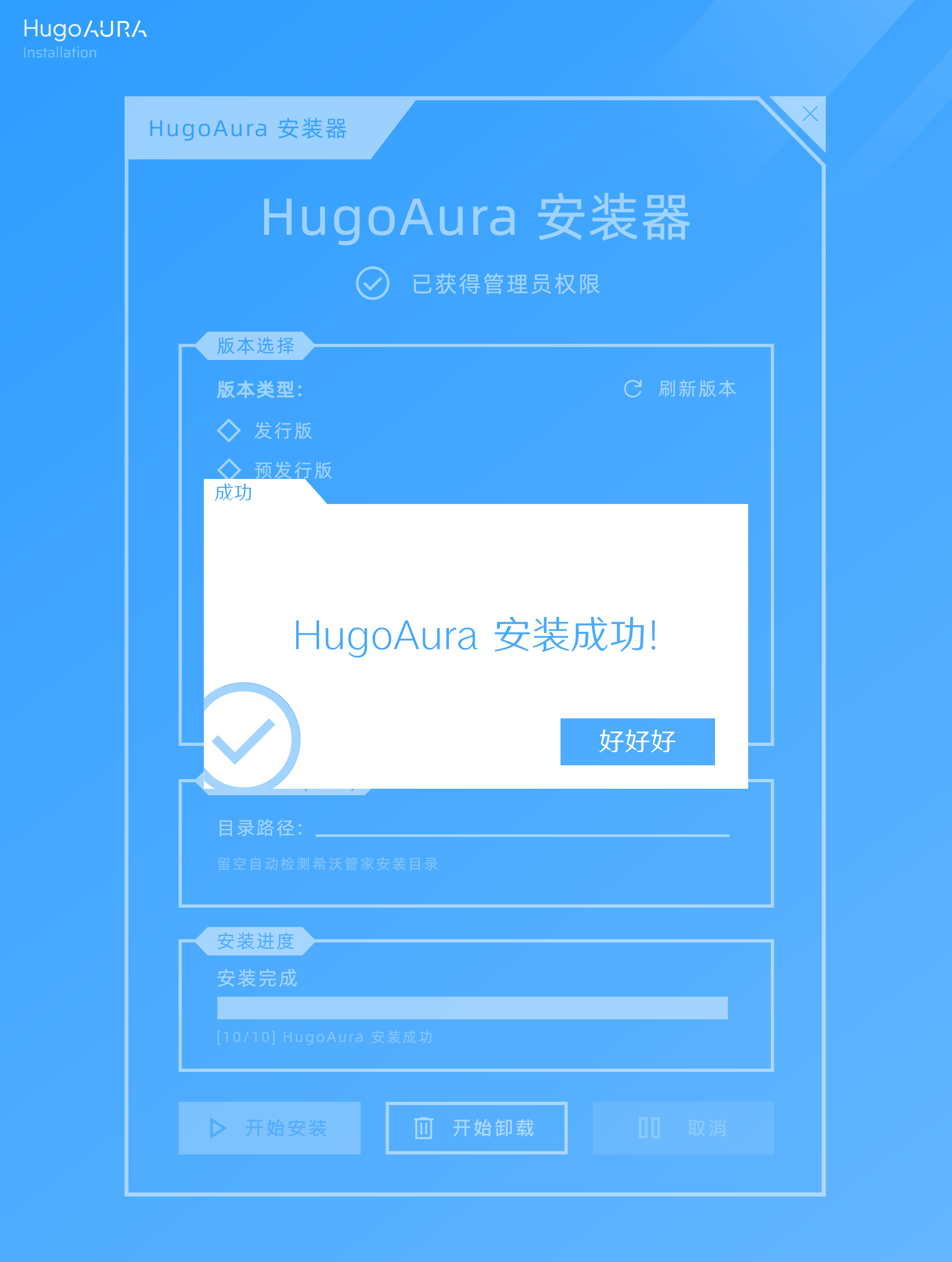
此时, 请手动双击桌面上的管家图标, 以打开希沃管家前端窗口。
接下来请跟随下图图示找到 HugoAura 设置入口:
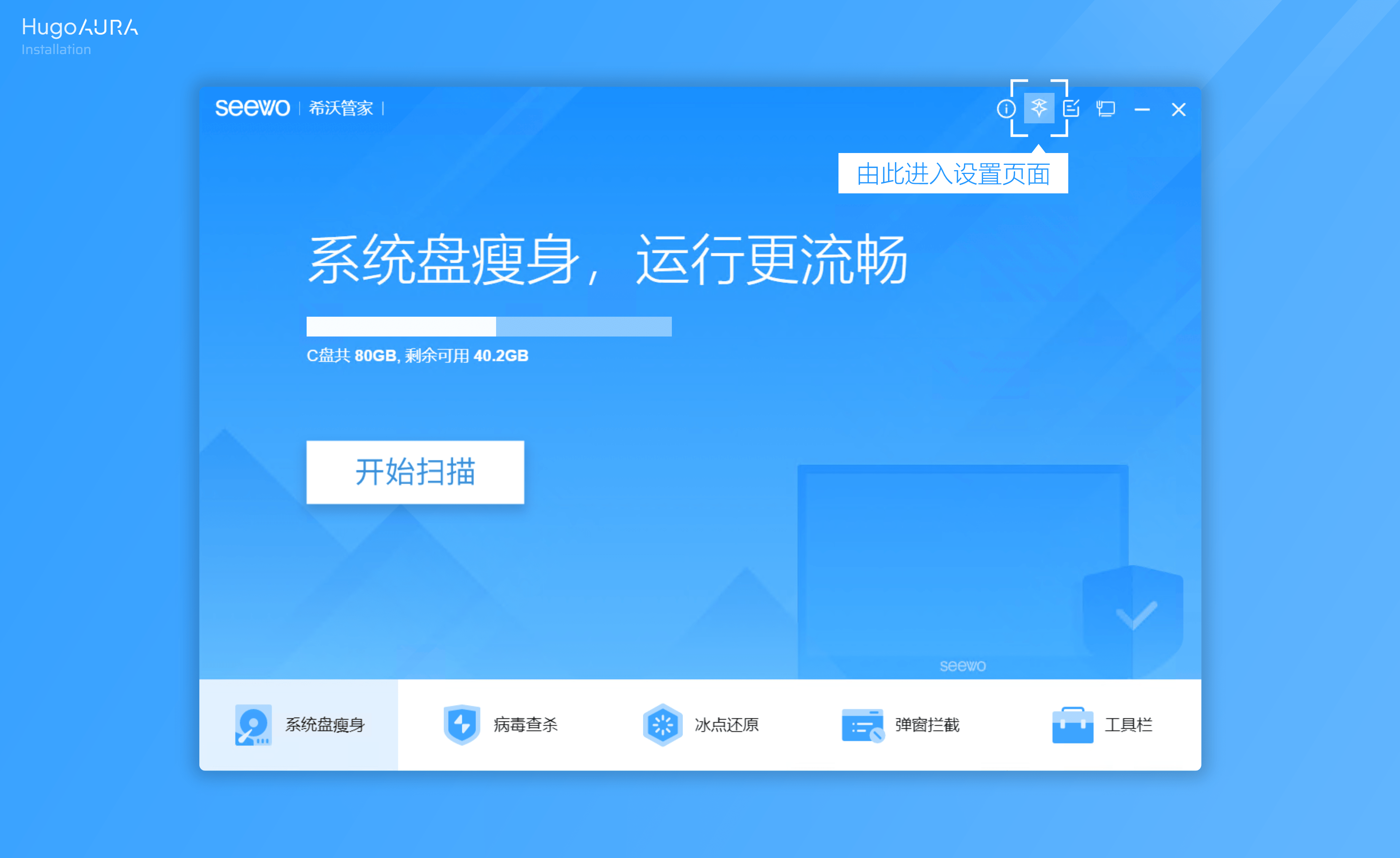

通过交互式 CLI 安装 Windows 7+
请双击运行安装器。
如果遇到安全警告弹窗, 请参考 解决 SmartScreen 警告。
如果看到 UAC 弹窗, 请点击 "是"。
使用交互式 CLI 界面
运行后, 您应该可以看到类似如图所示的命令行窗口:

请根据下图所示进行操作:
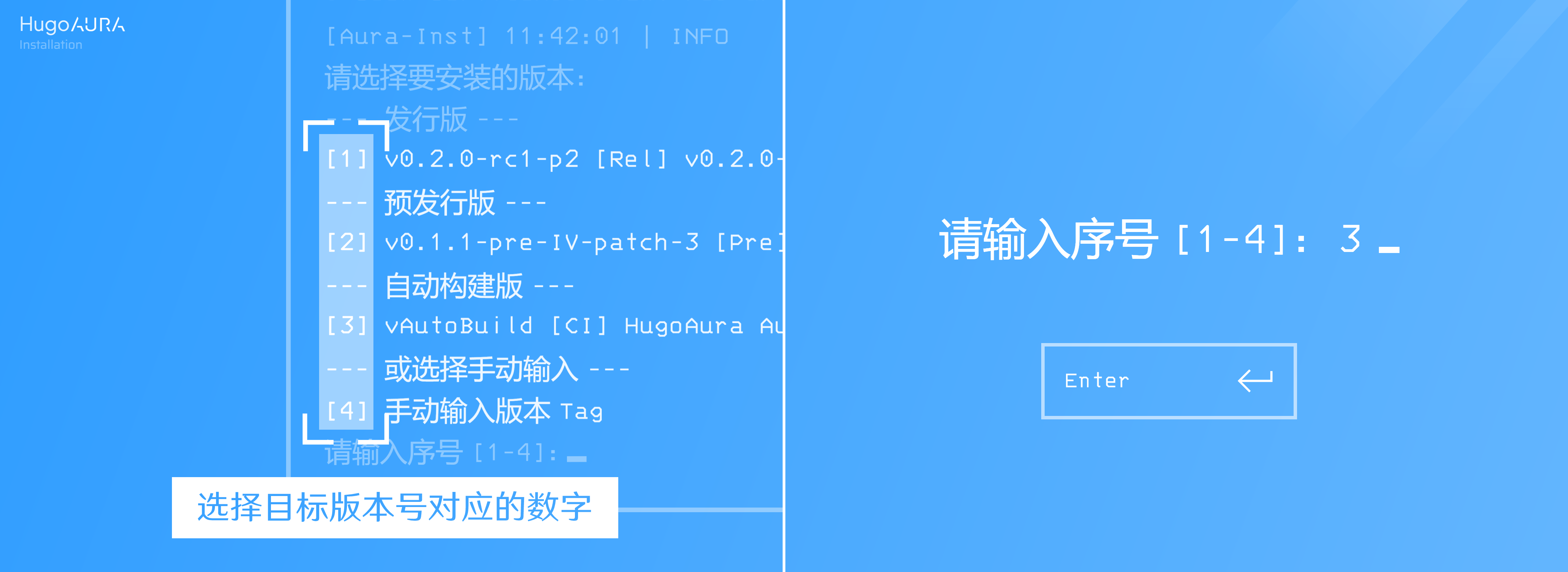
- 选择您希望安装的版本号 (一般推荐使用 CI 版, 与一般软件不同, HugoAura-Main 的稳定版 (发行版) 不一定能良好兼容最新版管家)
- 在命令行中输入该版本号左侧的数字 (注: 不要带
[或], 仅输入纯阿拉伯数字) (如果班级内没有键盘, 请使用软键盘, 聚焦到 CMD 窗口后, 点击软键盘上的相应按键) (如果您不知道如何开启软键盘, 请上网搜索) - 按下键盘上的回车
回车提交后, HugoAura 将自动完成文件下载、ASAR 修补等操作。
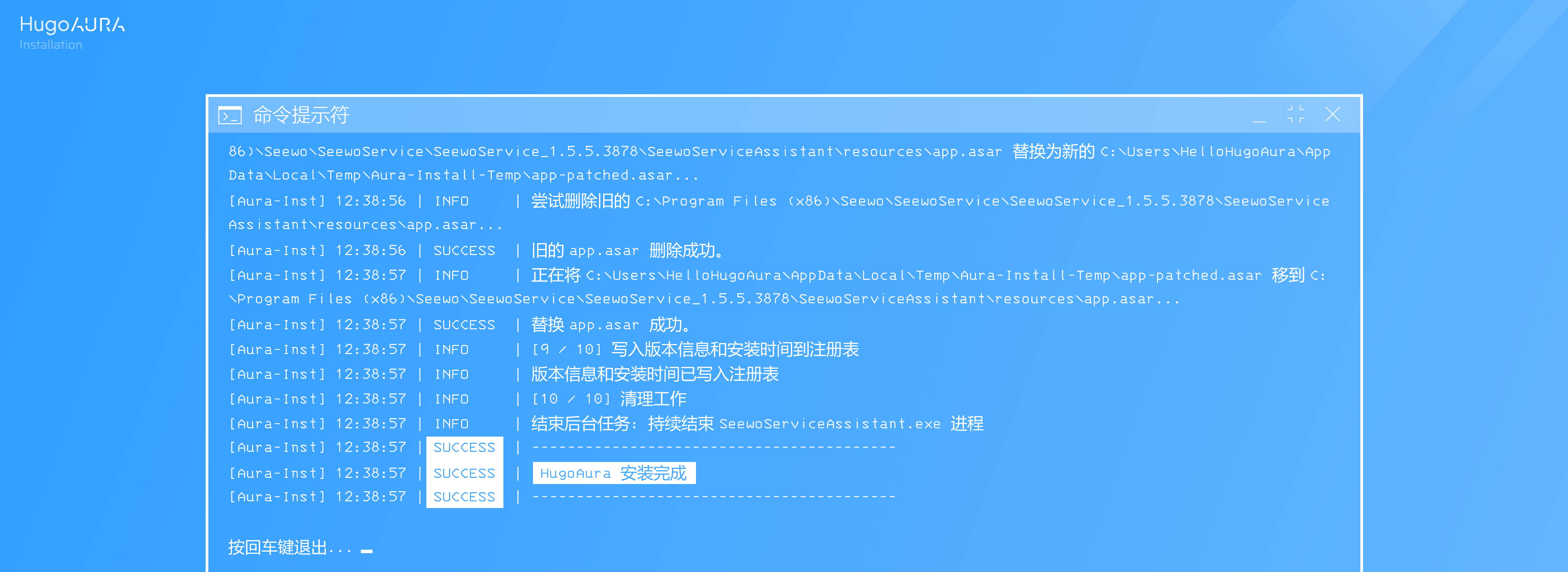
当您看到下图输出时, 安装即为完成。
此时, 请手动双击桌面上的管家图标, 以打开希沃管家前端窗口。
接下来请跟随下图图示找到 HugoAura 设置入口:
通过非交互式 CLI 安装 Any Version
离线安装
本段教程适用于校园网完全屏蔽了 GitHub API 访问 & 各类镜像站的场景。
您需要一个可移动介质来完成全部安装流程。推荐设备存储空间大小 > 256MB。
下载各类资源
下载最新版希沃管家安装包
请跟随 联网安装中的管家下载步骤 下载希沃管家安装包, 然后将安装包 (SeewoServiceSetup_vX.X.X.exe) 复制到您的可移动介质中。
下载 HugoAura Install 安装器
请跟随 联网安装中安装器的下载步骤 下载 HugoAura Install 安装器, 然后将文件 (AuraInstaller-XXX.exe) 复制到您的可移动介质中。
下载 HugoAura Releases 源码包
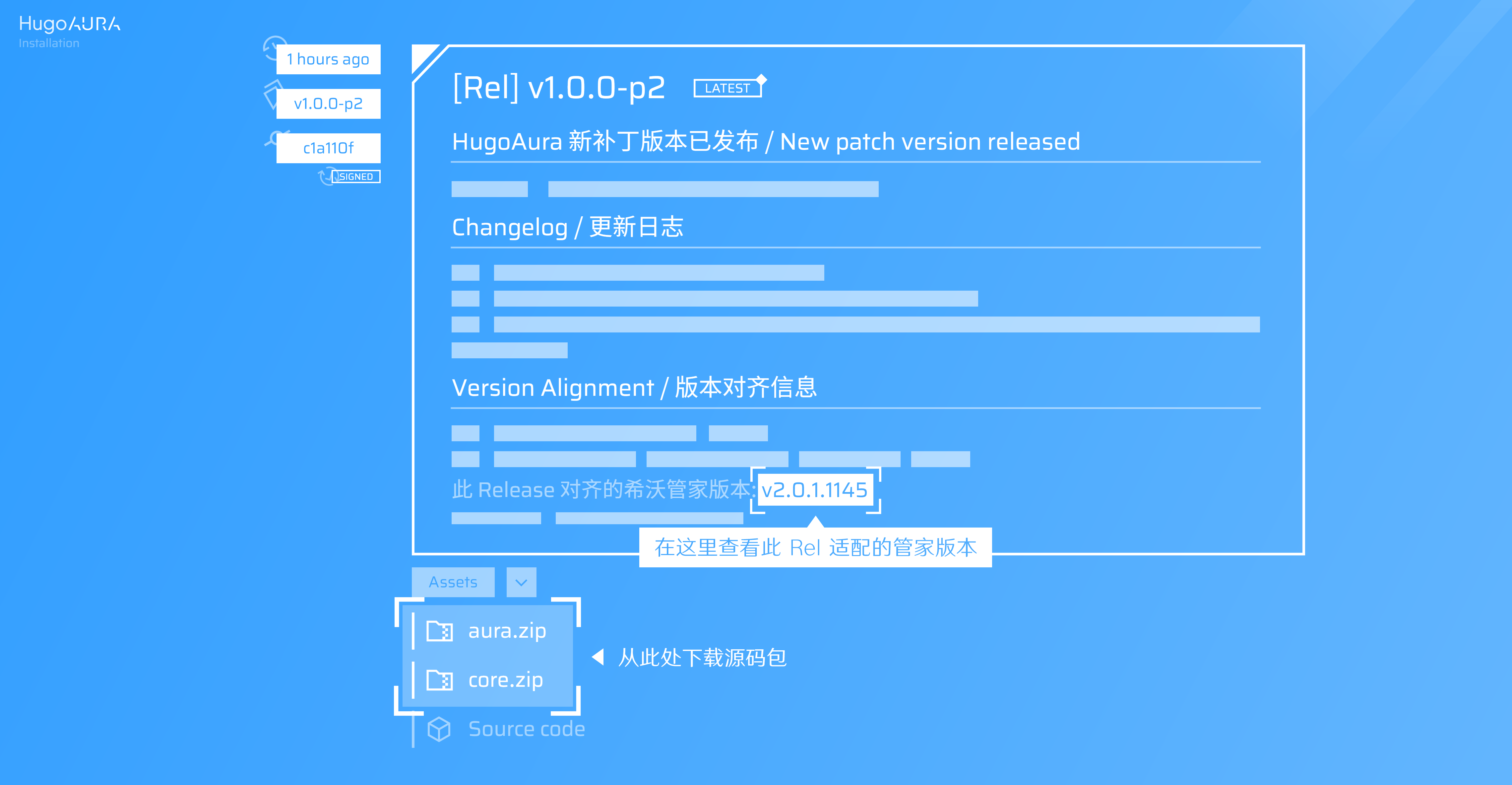
请前往 HugoAura-Main Releases 下载您喜欢的版本所对应的源码包 (aura.zip 和 core.zip)。
我们优先建议您下载 CI 版 的源码包。与一般软件不同, HugoAura-Main 的稳定版不一定能非常良好地兼容最新版管家。具体请详见每个 Release Description 区域的「版本对齐信息」。
参见下图进行下载操作:
请将源码包复制到您的可移动介质中。
进行安装
更新希沃管家
先将上一步下载的希沃管家安装包复制到设备上, 双击运行并根据提示更新希沃管家。
放置源码包和安装器
接下来请将安装器 EXE 文件、两个源码 ZIP 放置在您喜欢的位置 (例如 "下载" 文件夹等位置)。在此段教程中, 我们假设您将安装器 EXE 和两个 ZIP 都放在了完全相同的文件夹 C:\Users\seewo\Downloads\ 下。
那么目录结构类似:
C:\Users\seewo\Downloads
  |
  |-- aura.zip
  |-- core.zip
  |-- AuraInstaller-XXXXXX.exe
运行安装器
请按照您的操作系统选择接下来的步骤:
使用图形界面进行离线安装 Windows 10+
双击启动 HugoAura Install 安装器的 EXE。如果您遇到了 SmartScreen 警告弹窗, 请参见 解决 SmartScreen 警告。如果您遇到了 UAC 提示框, 请点击 "是"。
接下来, 如下图所示:
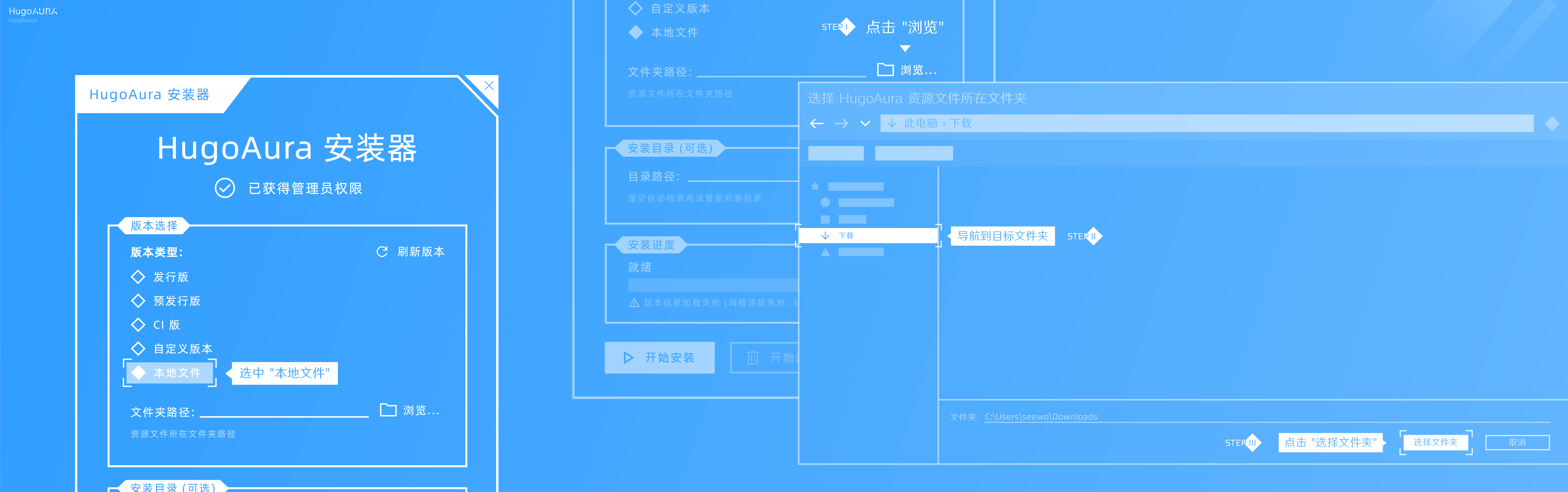
- 点击 "版本选择" 中的 "本地文件"。
- 点击 "浏览..."
- 在弹出窗口中导航到刚刚保存两个 ZIP 源码包的目录 (例如在文档的例子中, 就是
C:\Users\seewo\Downlaods)。 - 单击 "选择文件夹"
选择完成后, 请点击安装器底部的 "开始安装" 操作按钮。
在安装完成后, 您应该会看到:
等待安装器完成安装后, 手动双击桌面上的管家图标, 以打开希沃管家前端窗口。
接下来请跟随下图图示找到 HugoAura 设置入口: